
zetaをインストールしてみたものの、「どうやって会話を始めればいいの?」「アスタリスクって何?」「エラーが出て進まない」と迷っていませんか?
この記事では、zetaの始め方から、会話を楽しむための基本操作、AIに思い通り動いてもらう指示のコツ、ウェブ版の使い方、よくある不具合の対処法までをまとめて解説します(2026年10月時点の情報です。画面や名称はアップデートで変わることがあります)。
zetaがどんなアプリなのか、料金を含めた全体像はzetaの特徴と料金をまとめた記事で紹介しているので、まだ使うか迷っている方はあわせてどうぞ。
zetaの始め方|登録から最初の会話まで
- App StoreまたはGoogle Playから「zeta」をインストールする(パソコンならブラウザ版のzeta-ai.ioからでもOK)
- LINE・Google・Appleなどのアカウントでログインする(名前や住所、電話番号の入力は不要)
- 生年月日と性別を入力する(生年月日によって使えるモードが変わるので正しく入力する。性別はおすすめのプロットを選ぶために使われ、会話には反映されない)
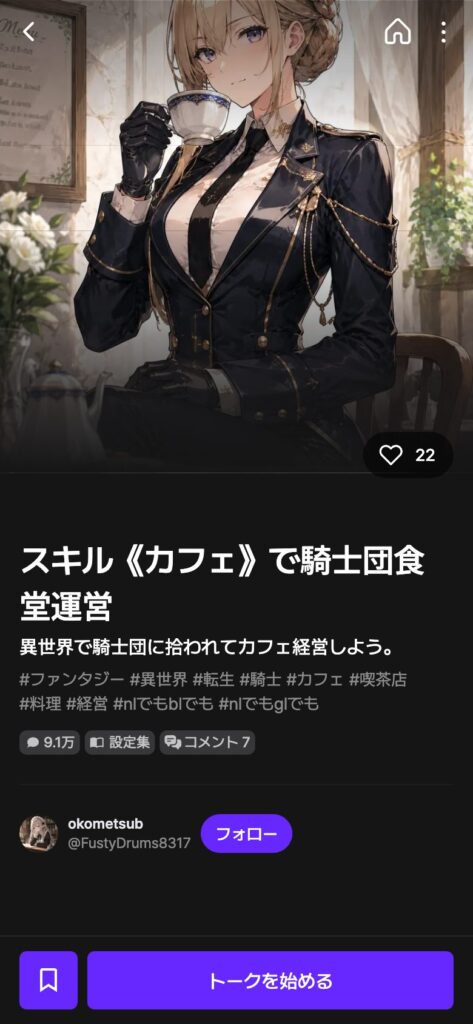
- ホーム画面(上部の「ランキング」タブや虫眼鏡の検索も便利)から、気になるキャラクターの「プロット」を選ぶ
- 画面下の入力欄にセリフを打ち込み、送信ボタンを押す
「プロット」とは、キャラクターと物語の設定(舞台や関係性)をセットにしたものです。プロットを開いて「トークを始める」を押すと、最初に作者が用意した「イントロ」(物語の導入シーン)が表示されるので、それに続けて話しかければ会話が始まります。
zetaの基本の使い方
アスタリスク(*)で行動や情景を書く
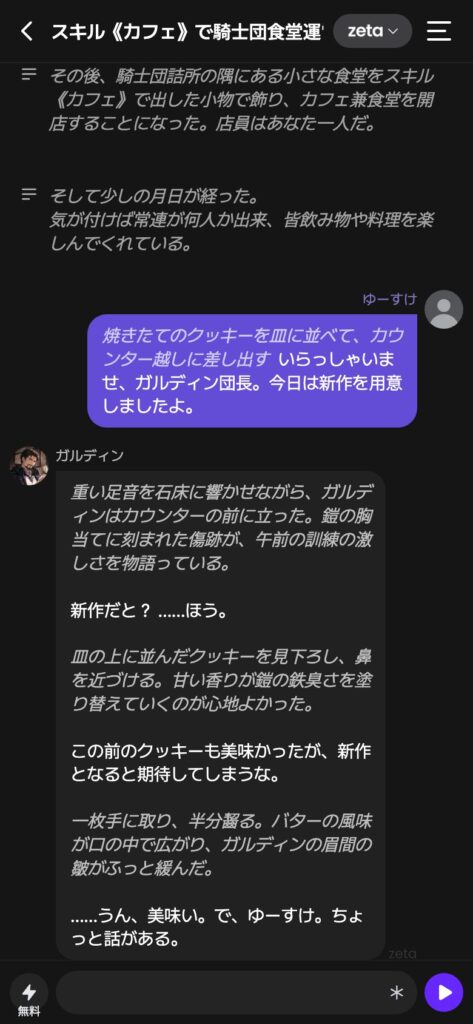
zetaで物語を楽しむうえで一番大事なのがアスタリスク(*)です。セリフ以外の動作や情景を「*」で囲むと斜体で表示され、AIもその描写に合わせて物語を進めてくれます。
| 書き方 | 例 |
|---|---|
| セリフ+動作 | *窓の外を見ながら、小さくため息をつく* 今日はなんだか帰りたくないな |
| 場面を進める | *翌朝。昨日と同じ屋上で彼を待っている* |
| 展開を指定する | *二人は駅前のカフェに入ることにした* |
セリフだけで話すよりも、相手の反応や物語の展開がぐっと豊かになります。
返事が気に入らないときは「再生成」か「修正」
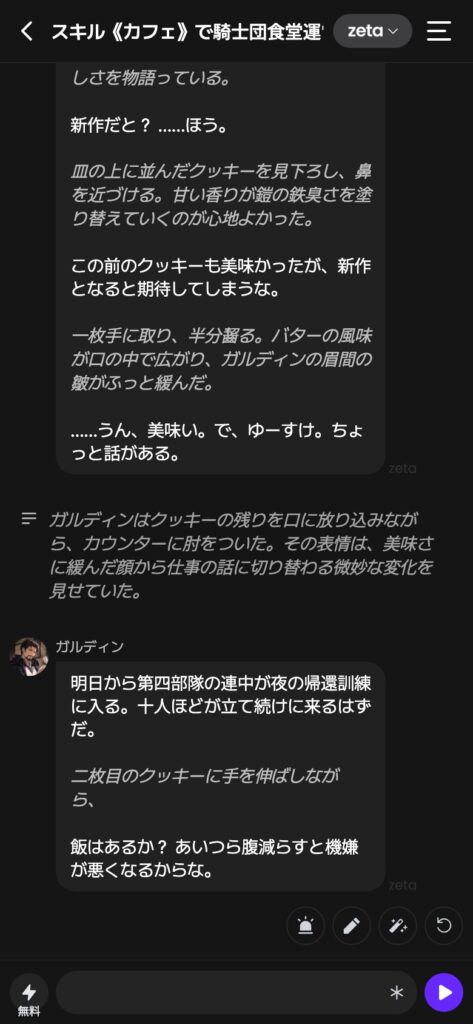
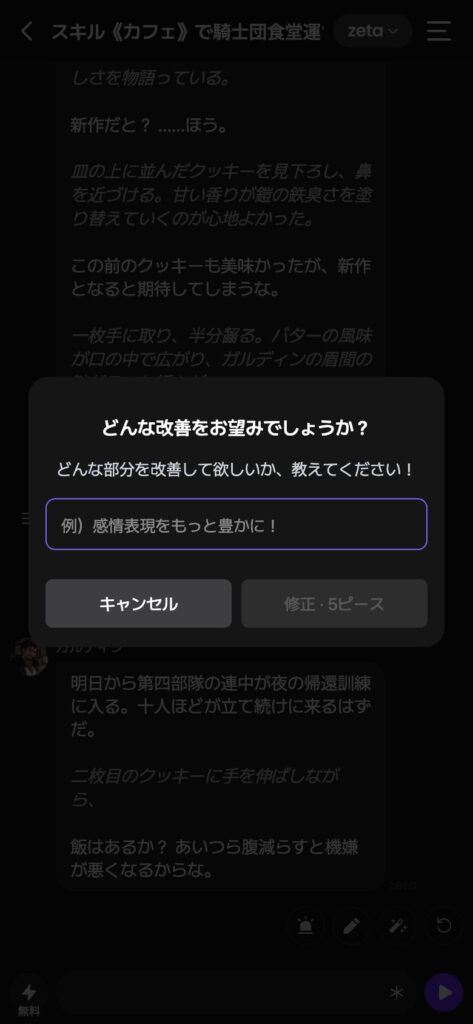
AIの返事がイメージと違ったときは、返事の横にある再生成(↺)ボタンで別の返事を出し直せます。さらに、杖のアイコンのカスタム修正を押すと「どんな改善をお望みでしょうか?」という入力欄が表示され、「もっと短く」「本音を聞かせて」のように方向性を指定して作り直せます。なお、カスタム修正は無料の標準モデルでも1回5ピースを消費します。公式も、返事の長さや雰囲気が気になるときは再生成や修正機能を使うよう案内しています(zeta公式のお知らせ)。
入力の手間を減らす便利機能
- 入力候補の提案:入力欄の左の稲妻アイコンを押すと、自分の次のセリフの候補をAIが出してくれる(無料。回数に上限あり)
- アスタリスクボタン:入力欄の右にある「*」ボタンで、アスタリスクをすぐ入力できる
- 続きを書かせる:何も入力せずに送ると、AIが物語の続きを進めてくれる
- 編集:AIの返事の下にある鉛筆アイコンで、返事の内容を書き換えられる
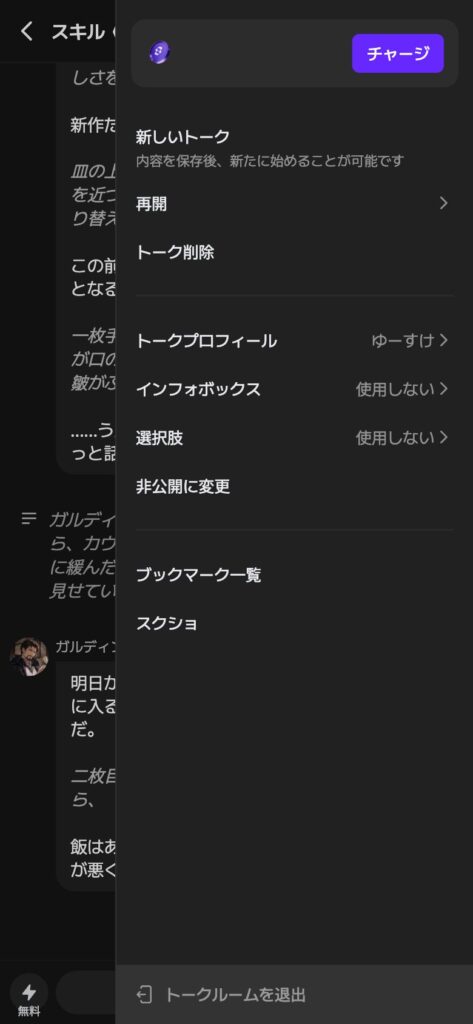
- 新しいトーク:会話画面右上のメニュー(≡)から、今の内容を保存したまま新しく会話を始め直せる
AIへの指示のやり方|思い通りに動いてもらうコツ
「zetaのAIにどうやって指示を出せばいいの?」という疑問は多いですが、専用の指示欄があるわけではありません。次の3つを組み合わせるのが基本です。
① トークプロフィールで「自分」の設定を伝える
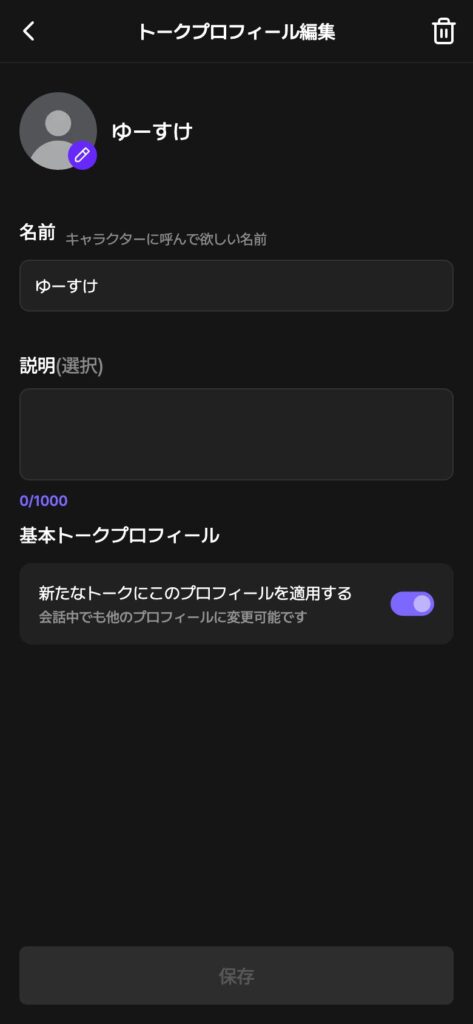
会話画面右上のメニュー(≡)からトークプロフィールを開くと、キャラに呼ばれる名前や自分の見た目・性格などを書き込めます。ここに書いた内容は毎回の会話で参照されるため、忘れてほしくない設定はトークプロフィールに書いておくのがコツです。プロフィールは複数作って、会話の途中で切り替えることもできます。
② 展開は「具体的に」書く
「同じことを言わないで」のような否定の指示より、「*この話を終えて、二人で外に出かける*」のように次に起きてほしいことを具体的に書くほうが、AIは思い通りに動いてくれます。
③ 長い物語は有料モデルも検討する
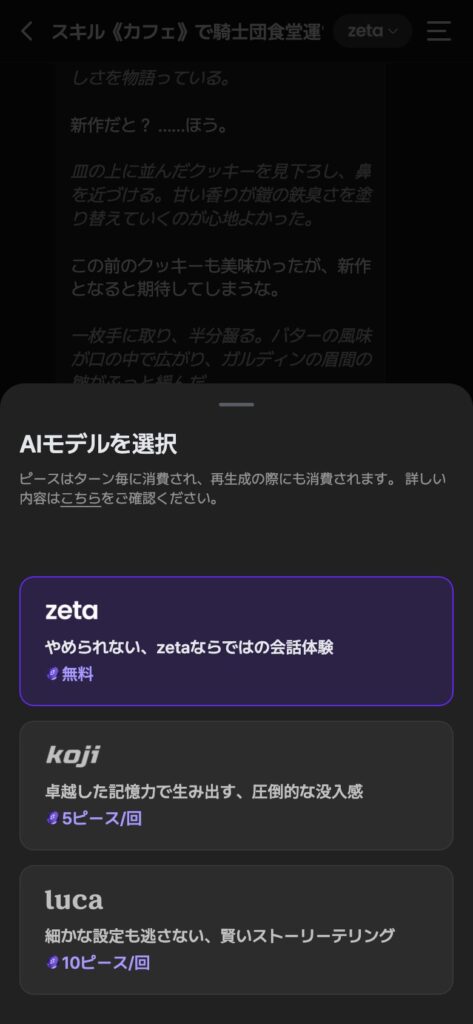
無料の標準モデルは、会話が長くなると前の内容を忘れやすくなります。長編の物語をじっくり楽しみたいなら、記憶力を強化した有料モデル「Koji」(1回5ピース)「Luca」(1回10ピース)を使う方法もあります。モデルは会話画面上部から切り替えられます。なお、有料モデルでは再生成したときにもピースを消費するので注意しましょう。2つの違いはKojiとLucaの比較記事で解説しています。
キャラクター・プロットの作り方
自分でオリジナルのキャラクターを作るときは、画面下の作成を開き、右下の「+」ボタンから新しいプロットを作ります。キャラの名前や性格、話し方、物語の導入となる「イントロ」などを入力すれば完成です。アイデアを1つ入力するだけでAIがプロットを作ってくれる「AIプロット作成機能」もあるので、初めてならこちらから試すのが手軽です。
- 「他のユーザーにプロットを公開する」をオフにすると、自分だけの非公開キャラにできる
- 非公開キャラを無制限に作れるのは、月額プラン「zeta pass」の特典
- イントロは、場所・関係性・状況を2〜4文で書くと物語が始めやすい
アイコン画像の変え方
zetaで変えられる自分のアイコンは、次の2種類です。
- アカウントのアイコン(ほかのユーザーに表示される):マイページの「プロフィール編集」を開き、丸いアイコン部分をタップして画像を選んだら、右上の「保存」を押す
- 会話中の自分のアイコン(キャラクターとの会話画面に表示される):会話画面右上のメニュー(≡)から「トークプロフィール」を開き、鉛筆アイコンから編集画面に進んで、アイコン部分をタップして画像を選び「保存」を押す
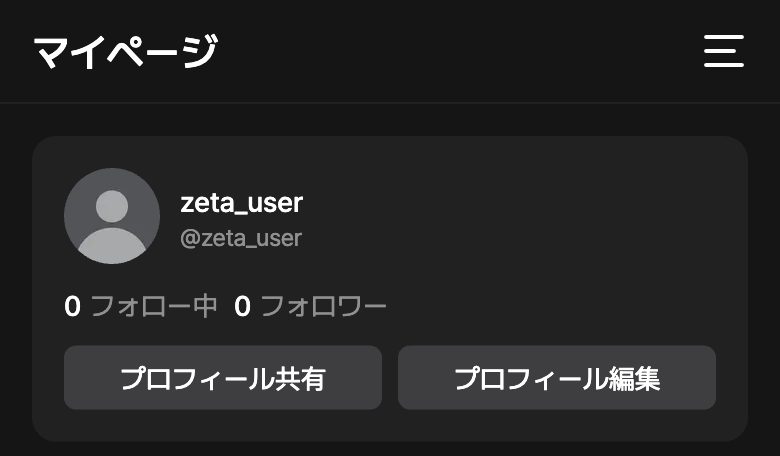
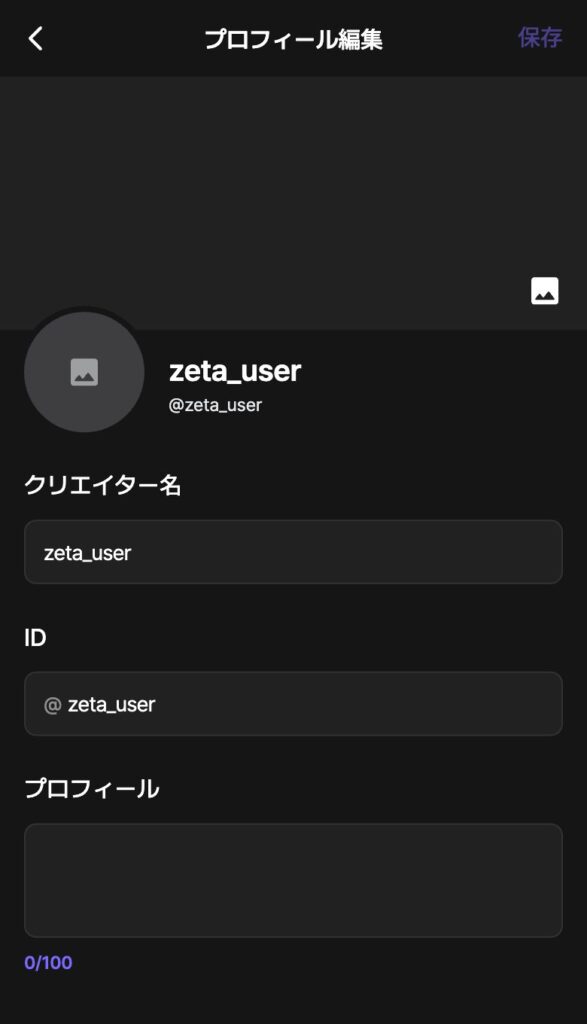
トークプロフィールは複数作れるので、プロットごとに名前やアイコンを使い分けることもできます。
ユーザー検索のやり方
好きなプロットの作者など、特定のユーザーを探したいときは、検索欄にユーザーIDを入力します。「@」をつけずに入力するとクリエイター(ユーザー)が検索結果に表示され、「@ユーザーID」のように半角の「@」をつけて検索すると、そのユーザーが作ったプロットの一覧が表示されます。
ウェブ版(ブラウザ版)の使い方と制限
zetaはアプリだけでなく、ブラウザからzeta-ai.ioにアクセスすれば、パソコンでもスマホのブラウザでも使えます。
ウェブ版の始め方
- ブラウザで「zeta-ai.io」を開く
- アプリで使っているのと同じアカウント(LINE・Google・Appleなど)でログインする
- ホームや検索からプロットを選び、「トークを始める」を押す
アプリと同じアカウントでログインすれば、会話の履歴もそのまま引き継がれます。スマホのブラウザで開くと「アプリをダウンロードして…」という案内が表示されますが、右上の×で閉じればそのままブラウザで使えます。
アプリ版との違い
ウェブ版には、アプリ版と比べて次のような違いがあります。
- 2026年9月29日から、ピースはウェブ版でも購入できるようになり、アプリで買うより約20%お得(PayPay・クレジットカード・Apple Pay・Google Pay・PayPalに対応)。zeta passのウェブ決済は10月中に対応予定(公式のお知らせより)
- 1日に送れるメッセージ数に上限があるという利用者の報告がある(上限の有無や回数は公式には公表されていない)
- ログインせずに使った履歴は、アプリに引き継がれない
ウェブ版でメッセージが送れなくなった場合は、時間をおいてから試すか、アプリ版に切り替えて続けましょう。
広告を消す方法
無料で使っていると、会話の途中に動画広告が表示されます。広告を消す公式の方法は、有料のzeta pass(1,650円/30日)に加入するか、1日だけ使える1日パス(300円)を購入することです。広告ブロックアプリや改造アプリを使う方法はアカウント停止などのリスクがあるため、おすすめしません。
zetaのよくある不具合(バグ・エラー)と対処法
「不適切な回答が生成されました」と表示される
入力内容やAIの返事が安全フィルターに引っかかると表示されます。フィルターは自分の入力とAIの返事の両方をチェックしているため、自分は普通に話しているつもりでも、AIの返事の側で引っかかることがあります。
表示されやすいのは、性的な表現や過激な暴力描写のほか、制服や学校といった未成年を連想させる設定と恋愛・性的な展開が組み合わさった場面だとされています。アカウント停止の警告ではないので、まずは落ち着いて次の対処を試してください。
- 再生成するか、表現や話題を変えて送り直す
- 直前のやり取りを編集・削除して、流れを変える
- 会話モード(マイページ→右上のメニュー→アカウント設定→会話モード)が「セーフ」か「アンリミテッド」かを確認する
- 明らかな誤判定だと思ったら、アプリ内の報告機能や問い合わせで伝える
なお、表現の幅が広い「アンリミテッドモード」は18歳以上のみ選べるモードで、アンリミテッドモードでも露骨な性的表現はブロックされます。フィルターを回避しようとする行為は利用規約違反になるおそれがあるので注意しましょう。
エラーが出る・アプリが落ちる・ログインできない
まずはzeta公式X(@zeta_officialJP)やアプリ内のお知らせで、障害やメンテナンスが起きていないか確認しましょう。運営側の障害の場合は、復旧を待つしかありません。個別の不具合なら、次の順に試すと改善することがあります。
- アプリとスマホのOSを最新版にアップデートする
- アプリやスマホを再起動する
- Wi-Fiとモバイル通信を切り替える
- スマホの空き容量を確保する
アプリの再インストールは、アカウントの連携(LINE・Google・Appleなど)ができているのを確認してから行いましょう。
動作が重い・返信が遅い
利用者が増える夜や週末は、サーバーが混み合って返信が遅くなりやすいです。通信環境を見直しても改善しない場合は、時間をずらして使うのも手です。なお、zeta passの特典には「返信速度の向上」も含まれています。
同じ言葉を繰り返す・設定を忘れる
AIは過去の会話の流れをもとに返事を作るため、似たやり取りが続くと同じ表現を繰り返しやすくなります。次の方法で流れを変えてみましょう。
- 再生成やカスタム修正で、別の反応を出してもらう
- アスタリスクで、場所や時間を変える展開を具体的に書く
- 繰り返しが始まった前のやり取りまで戻って、内容を変える
- 忘れてほしくない設定は、トークプロフィールに書いておく
- どうしても直らないときは、メニュー(≡)の「新しいトーク」で始め直す
解決しないときの問い合わせ先
上記を試しても解決しない場合は、zetaのカスタマーセンターか、メール(contact@zeta-ai.io)で問い合わせできます。不具合が起きた日時や画面のスクリーンショットを添えると、やり取りがスムーズです。
よくある質問
- Qzetaは課金しなくても楽しめますか?
- A
はい。標準モデルなら回数の制限なく無料で会話でき、この記事で紹介した操作やコツもすべて無料で使えます。課金が必要になるのは、広告を消したいとき(zeta pass・1日パス)と、記憶力の高い有料モデル「Koji」「Luca」を使いたいとき(ピース)くらいです。
- Qアプリとウェブ版で会話は引き継げますか?
- A
同じアカウントでログインしていれば引き継げます。ログインせずにウェブ版を使った場合の履歴は引き継がれないので注意してください。
- Q会話の内容がほかの人に見られることはありますか?
- A
ほかのユーザーに会話が公開されることはありませんが、会話データは運営会社のサーバーに保存されます。個人情報の扱いについてはzetaの安全性を調べた記事で詳しく解説しています。
まとめ
- 会話を楽しむコツは、アスタリスク(*)で行動や情景を書くこと
- 返事が気に入らなければ「再生成」や「カスタム修正」で作り直せる
- 忘れてほしくない設定はトークプロフィールに書いておく
- ピースはウェブ版(zeta-ai.io)で買うと、アプリより約20%お得
- 不具合が出たら、まず公式Xとお知らせで障害情報を確認する
まずは気になるプロットを1つ選んで、アスタリスクを使った会話から始めてみてください。



コメント